Talen instellen voor Chat AI #
Je kunt de chatbox in meerdere talen aanbieden. Daarmee herkennen bezoekers direct dat ze de chat in hun eigen taal kunnen gebruiken. Je stelt per taal de openingszin en ballontekst in.
Holli kan ook antwoorden in talen die je niet handmatig hebt toegevoegd. De taalinstellingen bepalen de weergave en taalkeuze in de chat.
Open de taalinstellingen #
Ga in de beheeromgeving naar AI-Agents → Chat, open je chatagent en kies het tabblad Gedrag.
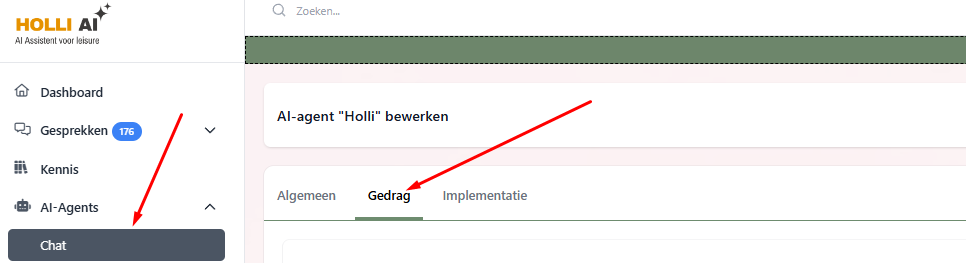
Onder de instellingen voor kleuren en weergave vind je Voorkeurstaal en Vertalingen.
Kies de voorkeurstaal #
Selecteer bij Voorkeurstaal de standaardtaal voor je chat, bijvoorbeeld Nederlands.
Voeg andere talen toe #
Open Openingszin en klik op Taal toevoegen. Kies de gewenste taal.
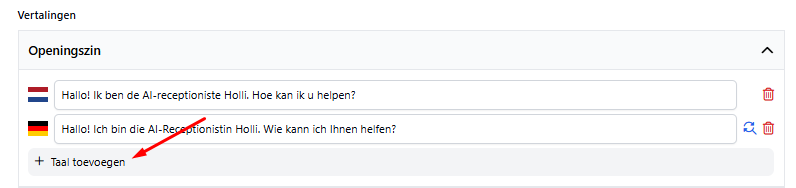
Klik op het icoontje met de pijltjes naast het tekstveld. Holli vertaalt de tekst automatisch voor je. Je hoeft dus niet zelf een vertaling te schrijven. Controleer de vertaling en pas deze naar wens aan door de tekst te overschrijven.
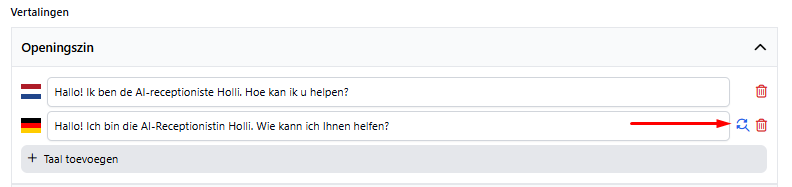
Doe hetzelfde bij Ballon tekst, zodat beide teksten in de toegevoegde taal beschikbaar zijn.
Pas je later de oorspronkelijke tekst aan? Klik dan opnieuw op het icoontje met de pijltjes om de vertalingen bij te werken. Controleer daarna ook eventuele aanpassingen die je zelf in de vertalingen had gemaakt.
Taalkeuze voor bezoekers #
Voor de toegevoegde talen verschijnen taalicoontjes in de chat. Voeg je bijvoorbeeld Duits en Engels toe? Dan kunnen bezoekers via deze icoontjes hun taal kiezen.
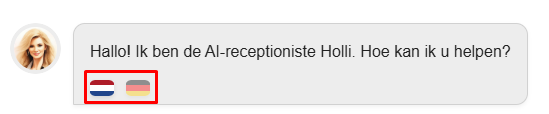
De icoontjes maken snel duidelijk welke talen je aanbiedt. Ze beperken niet de talen waarin Holli kan antwoorden. Stelt iemand bijvoorbeeld een vraag in het Chinees? Dan antwoordt Holli ook in het Chinees, ook als je die taal niet hebt toegevoegd.
Stem de talen af op je website #
Heb je een meertalige website? Voeg dan alle talen van je website toe en zorg dat de openingszin en ballontekst voor elke taal zijn vertaald.
De chatbox wordt weergegeven in de taal van de websitepagina. Op een Nederlandse pagina verschijnt de chat in het Nederlands, op een Duitse pagina in het Duits, enzovoort.
Gebruik je voorbeeldvragen? Voeg daarvoor ook de vertalingen toe. Lees hierover meer bij Voorbeeldvragen instellen.
Sla de instellingen op en test de chat #
Klik op Opslaan.
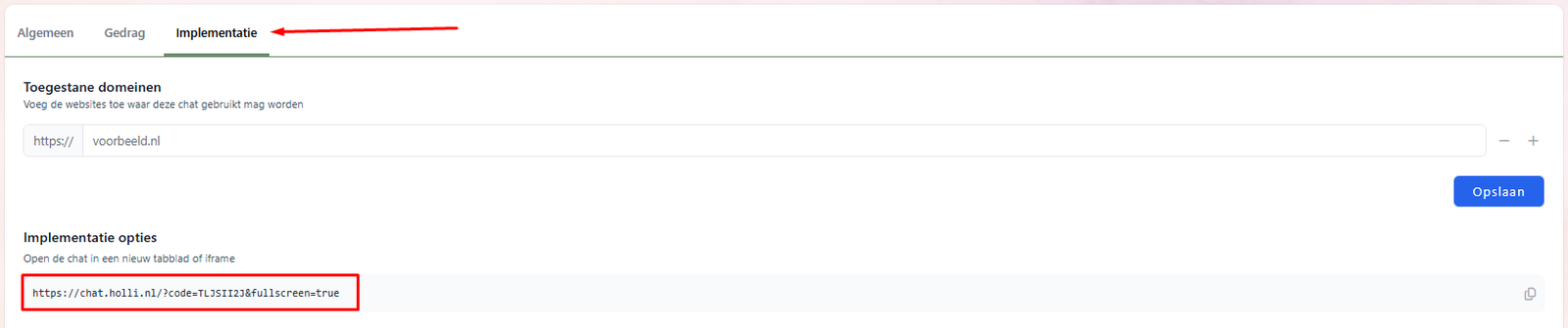
Ga naar het tabblad Implementatie, kopieer de https-URL en plak deze in de adresbalk van je browser. Controleer de taalicoontjes, openingszin en ballontekst en stel een vraag in een andere taal.
Controleer na het plaatsen van de widget ook of de chat op de verschillende taalversies van je website in de juiste taal wordt weergegeven.
Lees verder bij Chatbox stylen en Chat AI op je website plaatsen.