Kennisbank aanmaken #
In de kennisbank verzamel je de informatie die Holli gebruikt om vragen van bezoekers te beantwoorden. Je voegt eigen informatie en bestanden toe en koppelt de websitepagina’s die je eerder hebt laten indexeren.
Dezelfde kennisbank kun je gebruiken voor Chat AI, Mail AI en WhatsApp AI. Zo onderhoud je de informatie op één plek.
Voor je begint #
Zorg dat de websitepagina’s die je wilt gebruiken al zijn toegevoegd en geïndexeerd via Externe data → Website’s. Tijdens het aanmaken van de kennisbank koppel je deze pagina’s. Lees hiervoor Bronnen & data koppelen.
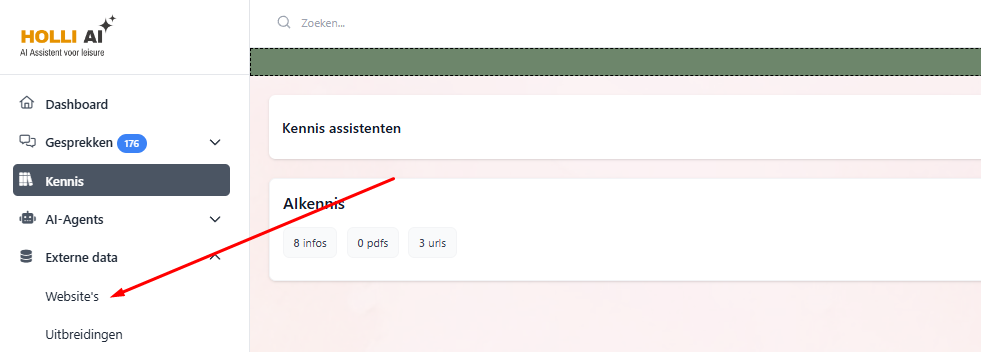
Je hoeft nog niet alle informatie klaar te hebben. Je kunt de kennisbank later op elk gewenst moment aanvullen en aanpassen.
Maak een kennisbank aan #
Ga in de beheeromgeving naar Kennis en klik op Toevoegen.

Je doorloopt de tabbladen Algemeen, Eigen informatie, Bestanden, Websites en Uitbreidingen.
Vul de algemene instellingen in #
Op het tabblad Algemeen stel je de basis van je kennisbank in:
- Titel: geef de kennisbank een naam die voor jezelf herkenbaar is.
- Formaliteit: kies of Holli bezoekers met je/jij of u aanspreekt.
- Type: selecteer het type digitale medewerker dat past bij je bedrijf.
Laat Additionele instructies bij het aanmaken leeg.
Klik op Volgende stap om verder te gaan.
Voeg eigen informatie toe #
Op het tabblad Eigen informatie kun je handmatig informatie toevoegen, bijvoorbeeld openingstijden, voorwaarden of antwoorden op veelgestelde vragen.
Klik op Toevoegen om informatie in te voeren. De uitleg over het schrijven en toevoegen van deze informatie vind je bij Eigen informatie toevoegen.
Je kunt dit onderdeel ook later aanvullen.
Voeg bestanden toe #
Op het tabblad Bestanden kun je documenten met informatie over je bedrijf toevoegen, zoals een brochure of algemene voorwaarden.
Klik op Toevoegen en selecteer het bestand dat je wilt gebruiken. Controleer vooraf of de inhoud actueel is en overeenkomt met je website en eigen informatie.
Heb je geen bestanden om toe te voegen? Ga dan verder naar Websites.
Koppel je websitepagina’s #
Op het tabblad Websites zie je de bronnen die je eerder hebt toegevoegd via Externe data. Vink de websitebronnen aan die deze kennisbank mag gebruiken en klik op Opslaan.
Het indexeren van pagina’s en het koppelen aan je kennisbank zijn aparte stappen. Door de bronnen hier te selecteren, maak je de informatie beschikbaar voor deze kennisbank.
Uitbreidingen laten instellen #
Op het tabblad Uitbreidingen staan aanvullende koppelingen die de kennisbank kan gebruiken, bijvoorbeeld Zoek & Boek AI. Wij verzorgen de inrichting van deze uitbreidingen. Je hoeft hier zelf niets toe te voegen.
Koppel de kennisbank aan je agents #
Nadat je de kennisbank hebt opgeslagen, kun je deze selecteren bij het instellen van Chat AI, Mail AI of WhatsApp AI.
Aanpassingen in de centrale kennisbank worden gebruikt door alle agents die eraan zijn gekoppeld. Je hoeft dezelfde informatie dus niet per kanaal bij te werken.