AI-agent Holli


Aan de slag

6
  • Voor je begint
  • Algemene instellingen
  • Facturen bekijken
  • Verbruik bekijken
  • Je account upgraden
  • AI-agent testen

Mail AI

8
  • Mail AI uitgelegd
  • Automatisch of handmatig versturen
  • E-mail beoordelen en versturen
  • Opmaak van e-mails instellen
  • Aanhef en afsluiting van e-mails instellen
  • Kopie (CC) van e-mails ontvangen
  • E-mailadres blokkeren
  • Mailgesprekken nalezen

WhatsApp AI

9
  • WhatsApp AI uitgelegd
  • WhatsApp AI instellen
  • Holli toevoegen aan Meta Business
  • Een bestaand Whatsapp-nummer koppelen
  • Meta-account verifiëren
  • Betaalgegevens koppelen aan je WhatsApp-account
  • Reageren op WhatsApp
  • WhatsApp AI op je telefoon bekijken
  • WhatsApp gesprekken nalezen

Chat AI

7
  • Chat AI uitgelegd
  • Chat AI instellen
  • Chatbox stylen
  • Talen instellen voor Chat AI
  • Voorbeeldvragen instellen
  • Chatgesprekken nalezen
  • Reageren op chat

Zoek & Boek AI

2
  • Zoek & Boek AI uitgelegd
  • Met welke pakketten kan Zoek & Boek AI koppelen?

Gesprekken & analyse

5
  • Overzicht van alle gesprekken
  • Gesprekken analyseren
  • Een specifiek gesprek zoeken
  • Gesprekken exporteren
  • Welke informatie heeft Holli gebruikt?

Kennis & bronnen

5
  • Kennisbank uitgelegd
  • Bronnen en data koppelen
  • Kennisbank aanmaken
  • Eigen informatie toevoegen
  • Eigen informatie aanpassen
Categorieën bekijken
  • Home
  • Support
  • Mail AI
  • Aanhef en afsluiting van e-mails instellen

Aanhef en afsluiting van e-mails instellen #

Je stelt zelf in met welke aanhef Holli een e-mail begint en hoe ze deze afsluit. Zo sluiten de mails aan bij de communicatiestijl van je bedrijf.

Open de instellingen #

Ga in de beheeromgeving naar AI-Agents → E-mail en klik bij je mailagent op Wijzig.

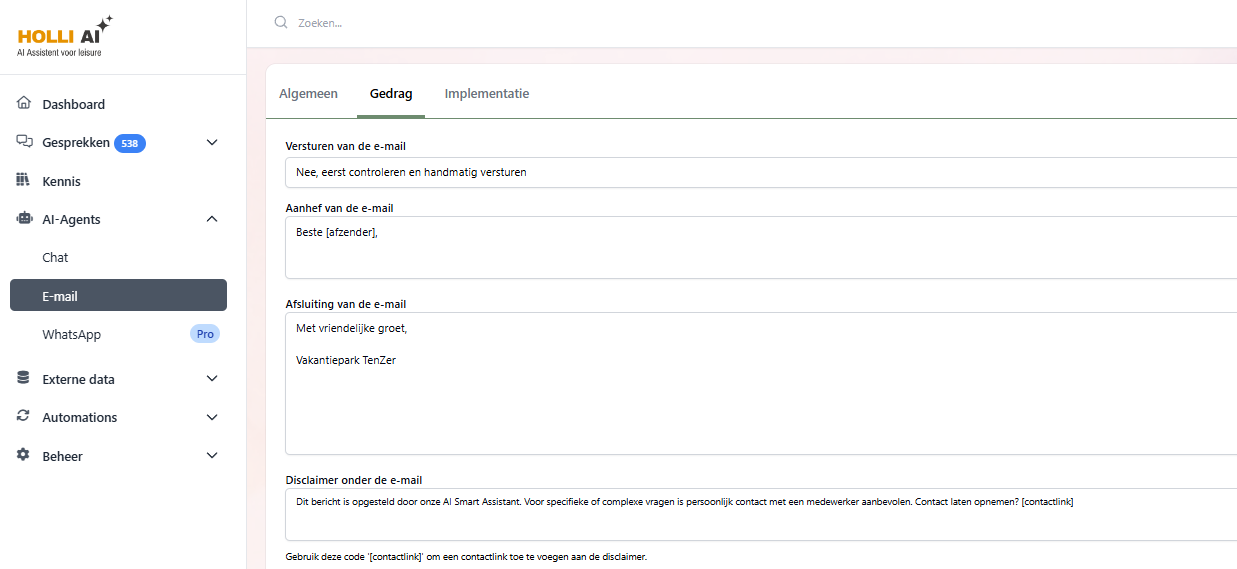
Open het tabblad Gedrag. Hier vind je Aanhef van de e-mail en Afsluiting van de e-mail.
Stel de aanhef in #

Vul bij Aanhef van de e-mail de begroeting in die Holli moet gebruiken. Bijvoorbeeld:

Beste [afzender],

De code [afzender] wordt gebruikt voor de naam van de afzender. Laat deze code staan als je een persoonlijke aanhef wilt gebruiken.

Je kunt ook een algemene begroeting invullen, zoals:

Goedendag,

Stel de afsluiting in #

Vul bij Afsluiting van de e-mail de gewenste slotgroet en ondertekening in. Bijvoorbeeld:

Met vriendelijke groet,

Het team van Voorbeeldbedrijf

Vervang de voorbeeldnaam door je eigen bedrijfsnaam. Gebruik witregels om de ondertekening overzichtelijk te houden.

Sla de instellingen op en test de mail #

Klik op Opslaan.

Test daarna je mailagent en controleer of de aanhef en afsluiting naar wens worden weergegeven.

#

Veel bekeken artikelen #

  • Hoe kan ik de gesprekken nalezen

    Je kunt gesprekken nalezen in de beheeromgeving van Holli. Ga naar Gesprekken en kies E-mail, WhatsApp of Chat. Klik vervolgens op het gesprek dat je wilt bekijken.

    Bekijk de uitleg voor jouw kanaal:

    • Mailgesprekken nalezen

    • WhatsApp-gesprekken nalezen

    • Chatgesprekken nalezen

Opmaak van e-mails instellenKopie (CC) van e-mails ontvangen
Inhoudsopgave
  • Aanhef en afsluiting van e-mails instellen
    • Open de instellingen
    • Stel de aanhef in
    • Stel de afsluiting in
    • Sla de instellingen op en test de mail

AI-agent Holli wordt met trots aangedreven door WordPress