AI-agent Holli


Aan de slag

6
  • Voor je begint
  • Algemene instellingen
  • Facturen bekijken
  • Verbruik bekijken
  • Je account upgraden
  • AI-agent testen

Mail AI

8
  • Mail AI uitgelegd
  • Automatisch of handmatig versturen
  • E-mail beoordelen en versturen
  • Opmaak van e-mails instellen
  • Aanhef en afsluiting van e-mails instellen
  • Kopie (CC) van e-mails ontvangen
  • E-mailadres blokkeren
  • Mailgesprekken nalezen

WhatsApp AI

9
  • WhatsApp AI uitgelegd
  • WhatsApp AI instellen
  • Holli toevoegen aan Meta Business
  • Een bestaand Whatsapp-nummer koppelen
  • Meta-account verifiëren
  • Betaalgegevens koppelen aan je WhatsApp-account
  • Reageren op WhatsApp
  • WhatsApp AI op je telefoon bekijken
  • WhatsApp gesprekken nalezen

Chat AI

7
  • Chat AI uitgelegd
  • Chat AI instellen
  • Chatbox stylen
  • Talen instellen voor Chat AI
  • Voorbeeldvragen instellen
  • Chatgesprekken nalezen
  • Reageren op chat

Zoek & Boek AI

2
  • Zoek & Boek AI uitgelegd
  • Met welke pakketten kan Zoek & Boek AI koppelen?

Gesprekken & analyse

5
  • Overzicht van alle gesprekken
  • Gesprekken analyseren
  • Een specifiek gesprek zoeken
  • Gesprekken exporteren
  • Welke informatie heeft Holli gebruikt?

Kennis & bronnen

5
  • Kennisbank uitgelegd
  • Bronnen en data koppelen
  • Kennisbank aanmaken
  • Eigen informatie toevoegen
  • Eigen informatie aanpassen
Categorieën bekijken
  • Home
  • Support
  • Aan de slag
  • Algemene instellingen

Algemene instellingen #

Bij de algemene instellingen leg je de bedrijfs-, contact- en facturatiegegevens vast. Holli gebruikt de contactgegevens ook in gesprekken met bezoekers. Vul deze daarom volledig in en houd ze actueel.

Open je bedrijfsgegevens #

Ga in de beheeromgeving naar Beheer → Mijn bedrijf.

Hier vind je de algemene informatie, adresgegevens, contactgegevens en gegevens voor de facturatie.

Vul de algemene informatie in #

Vul bij Naam de naam van je bedrijf in. Selecteer bij Type het bedrijfstype dat bij je organisatie past.
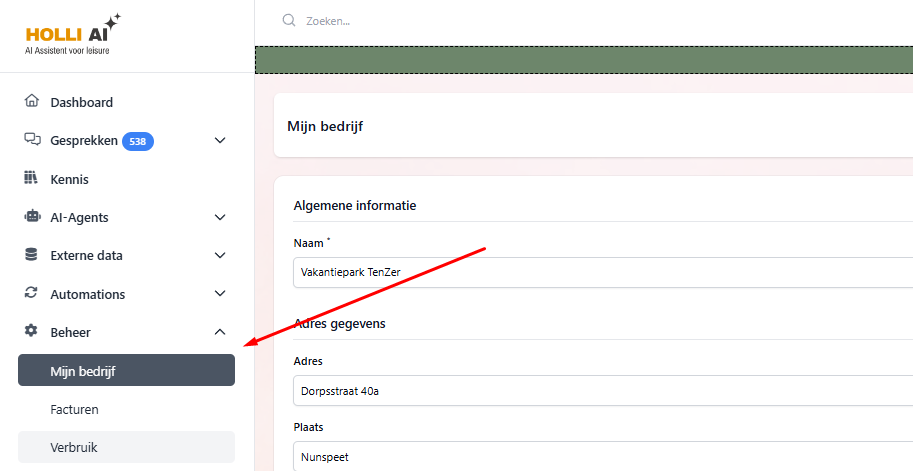
Controleer onder Adres gegevens het adres, de postcode, plaats en het land.

Controleer de contactgegevens #

Vul bij Contact gegevens het e-mailadres en telefoonnummer in waarop bezoekers je bedrijf kunnen bereiken.

Holli gebruikt deze gegevens wanneer ze contactinformatie vermeldt in een gesprek. Gebruik hier dus de gegevens die je met bezoekers wilt delen.

Controleer ook de Website. Wil je de website-URL wijzigen? Neem dan contact met ons op via holli@leisurelogic.nl. Je kunt dit veld niet zelf aanpassen.

Vul de bedrijfsgegevens in #

Vul bij Bedrijfsgegevens je KvK-nummer en BTW-nummer in. Deze gegevens zijn nodig voor de facturatie.

Selecteer daarnaast de Standaardtaal bedrijf.

Stel de facturatiegegevens in #

Vul bij Factuur e-mailadres het adres in waarop je de facturen wilt ontvangen. Dit kan afwijken van het contactadres voor bezoekers, bijvoorbeeld het e-mailadres van je administratie.

Bij Eigen referentie op factuur kun je een referentie invullen die je op de factuur wilt laten vermelden.

Sla je gegevens op #

Controleer de ingevulde gegevens en klik op Opslaan.

Veranderen je adres, contactgegevens of facturatiegegevens? Werk deze dan ook bij onder Mijn bedrijf. Controleer daarnaast of dezelfde gegevens in je kennisbank en op je website nog kloppen.

#

Veel bekeken artikelen #

  • Hoe kan ik de gesprekken nalezen

    Je kunt gesprekken nalezen in de beheeromgeving van Holli. Ga naar Gesprekken en kies E-mail, WhatsApp of Chat. Klik vervolgens op het gesprek dat je wilt bekijken.

    Bekijk de uitleg voor jouw kanaal:

    • Mailgesprekken nalezen

    • WhatsApp-gesprekken nalezen

    • Chatgesprekken nalezen

Voor je begintFacturen bekijken
Inhoudsopgave
  • Algemene instellingen
    • Open je bedrijfsgegevens
    • Vul de algemene informatie in
    • Controleer de contactgegevens
    • Vul de bedrijfsgegevens in
    • Stel de facturatiegegevens in
    • Sla je gegevens op

AI-agent Holli wordt met trots aangedreven door WordPress