Chatbox stylen #
Je kunt de chatbox aanpassen aan je huisstijl en bepalen hoe bezoekers met Holli communiceren. Je stelt onder andere de naam, contactmogelijkheden, kleuren, avatar en teksten in.
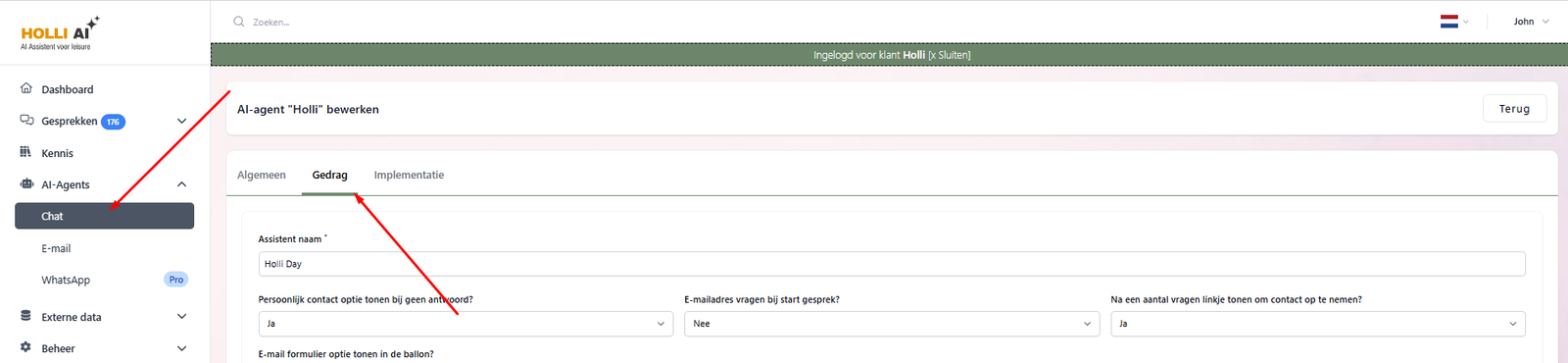
Ga in de beheeromgeving naar AI-Agents → Chat, open je chatagent en kies het tabblad Gedrag.
Stel de naam van de assistent in #
Vul bij Assistent naam de naam in die bezoekers in de chat zien.
Deze naam kan verschillen van de naam op het tabblad Algemeen. Die gebruik je om de agent zelf te herkennen in de beheeromgeving.
Stel de contactmogelijkheden in #
Persoonlijk contact aanbieden bij geen antwoord #
Bij Persoonlijk contact optie tonen bij geen antwoord? bepaal je of Holli persoonlijk contact aanbiedt wanneer ze een vraag niet kan beantwoorden.
Kies je Ja? Dan vraagt Holli of de bezoeker contact wil met een collega. Via een button kan de bezoeker contactgegevens achterlaten, zodat een collega contact kan opnemen.
Een e-mailadres vragen bij de start #
Bij E-mailadres vragen bij start gesprek? bepaal je of de bezoeker eerst een e-mailadres moet invullen.
Dit kan handig zijn als je later contact wilt opnemen. Het invullen van gegevens vormt wel een extra stap voordat de bezoeker een vraag kan stellen.
Persoonlijk contact aanbieden tijdens een langer gesprek #
Bij Na een aantal vragen linkje tonen om contact op te nemen? bepaal je of Holli tijdens een langer gesprek persoonlijk contact aanbiedt.
Dit kan bijvoorbeeld helpen bij ingewikkelde vragen. De bezoeker kan contactgegevens achterlaten om door een collega te worden geholpen, maar kan ook gewoon verder chatten met Holli.
Een e-mailformulier aanbieden in de ballon #
Bij E-mail formulier optie tonen in de ballon? kun je een e-mailformulier als contactmogelijkheid aanbieden. Gebruik deze optie als je ook Mail AI inzet.
Kies welke contactgegevens je wilt vragen #
Met de instellingen Naam vragen bij geen antwoord?, E-mailadres vragen bij geen antwoord? en Telefoonnummer vragen bij geen antwoord? bepaal je welke gegevens de bezoeker kan achterlaten.
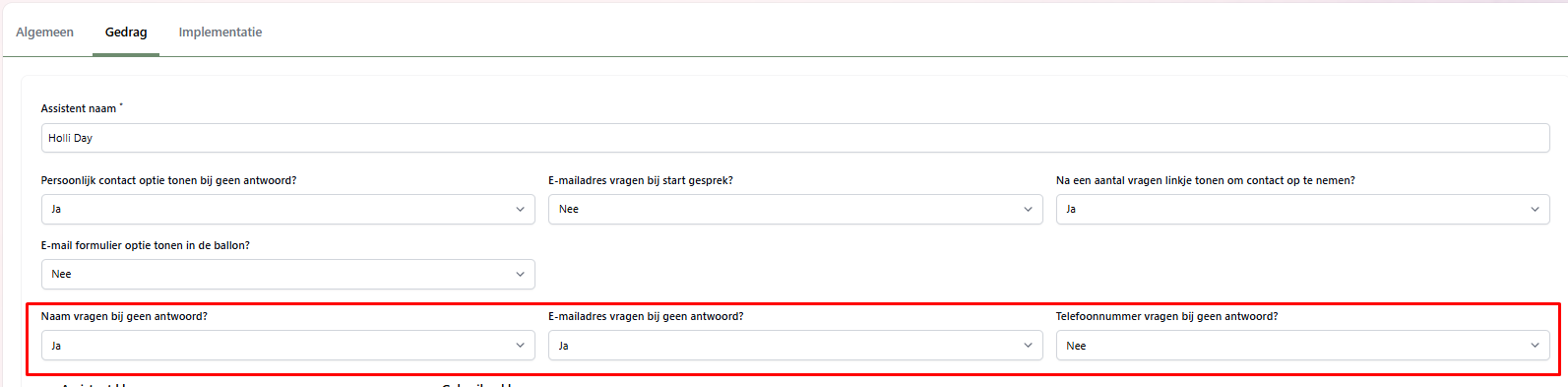
Zet de gewenste velden op Ja. Vraag de gegevens die je nodig hebt om de bezoeker verder te helpen, bijvoorbeeld een naam en e-mailadres of een telefoonnummer.
Pas de kleuren aan #
Klik op een kleurveld om de kleur van dat onderdeel in te stellen. Je kunt de volgende onderdelen aanpassen:
| Onderdeel | Wat stel je in? |
|---|---|
| Assistent kleuren | Achtergrond, rand en tekstkleur van de berichten van Holli. |
| Gebruiker kleuren | Achtergrond, rand en tekstkleur van de berichten van de bezoeker. |
| Scherm kleuren | Kleur van de bovenste balk en de achtergrond van het chatvenster. |
| Ballon kleuren | Tekstkleur en achtergrond van de chatballon op je website. |
| Primaire knop | Achtergrond, rand en tekstkleur van de primaire knop. |
| Secundaire knop | Achtergrond, rand en tekstkleur van de secundaire knop. |
Gebruik kleuren die aansluiten op je huisstijl. Zorg voor voldoende contrast tussen de tekst en de achtergrond, zodat berichten en knoppen goed leesbaar blijven.
Kies een avatar en de weergave van de ballon #
Standaard gebruikt de chat de avatar van Holli. Wil je een eigen afbeelding gebruiken? Upload deze bij Kies je eigen avatar.
Bij Ballon weergave op de website kies je wat er op de chatballon staat:
- Standaard chat icoon: toon het chat-icoon.
- Eigen avatar: toon je eigen avatar.
Bij Weergave opties kun je met Ballon tekst bepalen of er tekst naast het icoon wordt getoond.
Stel de talen in #
Kies de Voorkeurstaal en voeg bij Vertalingen de andere talen van je website toe. Vul voor deze talen de openingszin en ballontekst in.
De toegevoegde talen bepalen de weergave en taalkeuze in de chat. Holli kan ook antwoorden in talen die je niet hebt toegevoegd.
Lees meer bij Talen instellen voor Chat AI.
Schrijf de openingszin #
Open het onderdeel Openingszin. Dit is de eerste tekst die bezoekers zien nadat ze de chat hebben geopend.
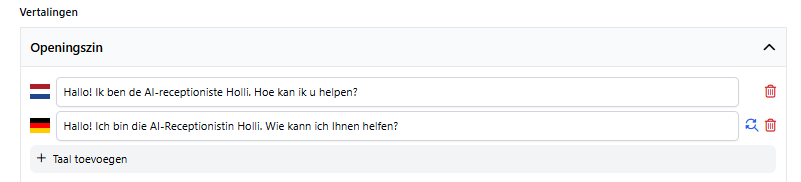
Gebruik een korte, uitnodigende zin, bijvoorbeeld:
Welkom! Waar kan ik je mee helpen?
Schrijf de ballontekst #
Open het onderdeel Ballon tekst. Deze tekst staat in de chatballon onderaan je website en nodigt bezoekers uit om de chat te openen.
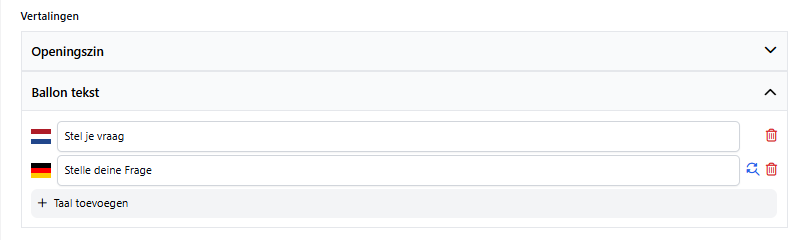
Kies een korte tekst, bijvoorbeeld:
Stel je vraag
De tekst wordt getoond als je Ballon tekst bij de weergaveopties hebt ingeschakeld.
Stel voorbeeldvragen in #
Onder de teksten vind je het onderdeel Voorbeeldvragen. Hiermee help je bezoekers op weg met vragen die ze aan Holli kunnen stellen. De uitleg hiervoor vind je in het aparte artikel Voorbeeldvragen instellen.
Sla je instellingen op en test de chat #
Klik onderaan op Opslaan.
Ga daarna naar het tabblad Implementatie. Kopieer de https-URL en plak deze in de adresbalk van je browser.
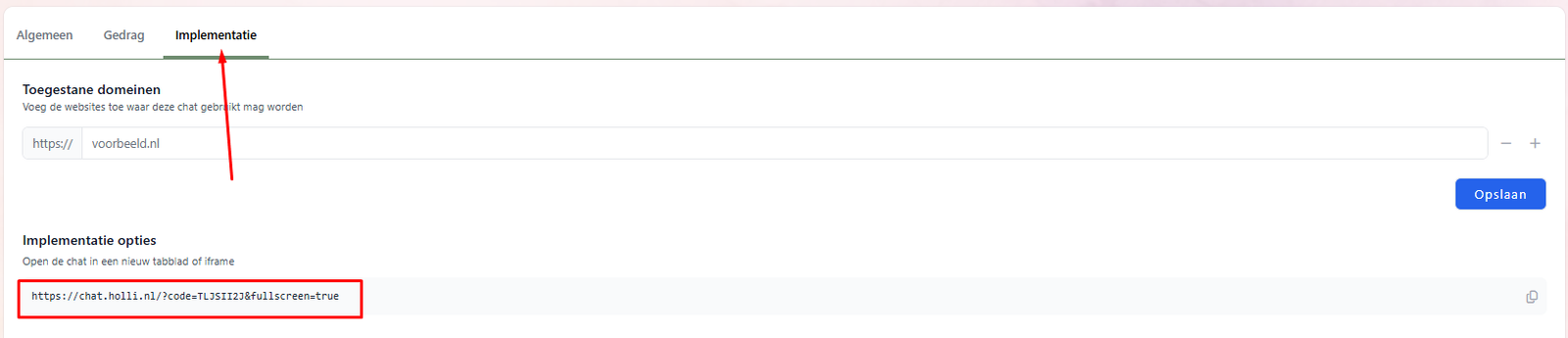
Je ziet nu hoe Holli eruitziet en kunt de chat testen. Controleer of de naam, kleuren, avatar en teksten naar wens zijn en of de contactmogelijkheden goed werken.