Eigen informatie toevoegen #
Met Eigen informatie voeg je handmatig kennis toe aan Holli. Dit is handig voor informatie die niet op je website staat, aanvullende uitleg of gegevens die regelmatig veranderen.
De informatie wordt gebruikt door alle agents die aan deze kennisbank zijn gekoppeld. Je hoeft deze dus maar op één plek toe te voegen en bij te houden.
Open je eigen informatie #
Ga in de beheeromgeving naar Kennis en klik bij je kennisbank op Wijzig.
Open het tabblad Eigen informatie en klik op Toevoegen.

Geef het onderwerp een duidelijke titel #
Kies een herkenbare titel, zoals Openingstijden, Parkeren of Algemeen.
Maak bij voorkeur een apart onderdeel per onderwerp. Zo kun je de informatie later eenvoudig terugvinden en aanpassen.
Vul de informatie in #
Typ of plak de informatie in het tekstveld. Je hoeft geen complete verhalen of mooi geformuleerde zinnen te schrijven. Korte, duidelijke feiten zijn voldoende. Bijvoorbeeld:
Openingstijden receptie
- Maandag t/m vrijdag: 09.00–17.00 uur.
- Weekend: gesloten.
- Buiten openingstijden: niet telefonisch bereikbaar.
Holli gebruikt deze informatie om zelf een passend antwoord te formuleren. Zorg vooral dat de feiten volledig en duidelijk zijn.
Je kunt informatie ook als een vraag met een antwoord toevoegen:
Waar kunnen bezoekers parkeren?
Bezoekers kunnen gratis parkeren op het parkeerterrein naast de hoofdingang. De twee plaatsen direct naast de ingang zijn gereserveerd voor bezoekers met een gehandicaptenparkeerkaart.
Beschrijf ook voorwaarden en uitzonderingen, bijvoorbeeld afwijkende openingstijden op feestdagen.
Controleer of de informatie overeenkomt #
Controleer vóór het opslaan of de nieuwe informatie overeenkomt met je website, bestanden en andere onderdelen van de kennisbank.
Gebruik eventueel het zoekveld om te zien of het onderwerp al ergens staat. Is dat het geval? Vul de bestaande informatie aan of pas deze aan, zodat je geen verschillende antwoorden over hetzelfde onderwerp toevoegt.
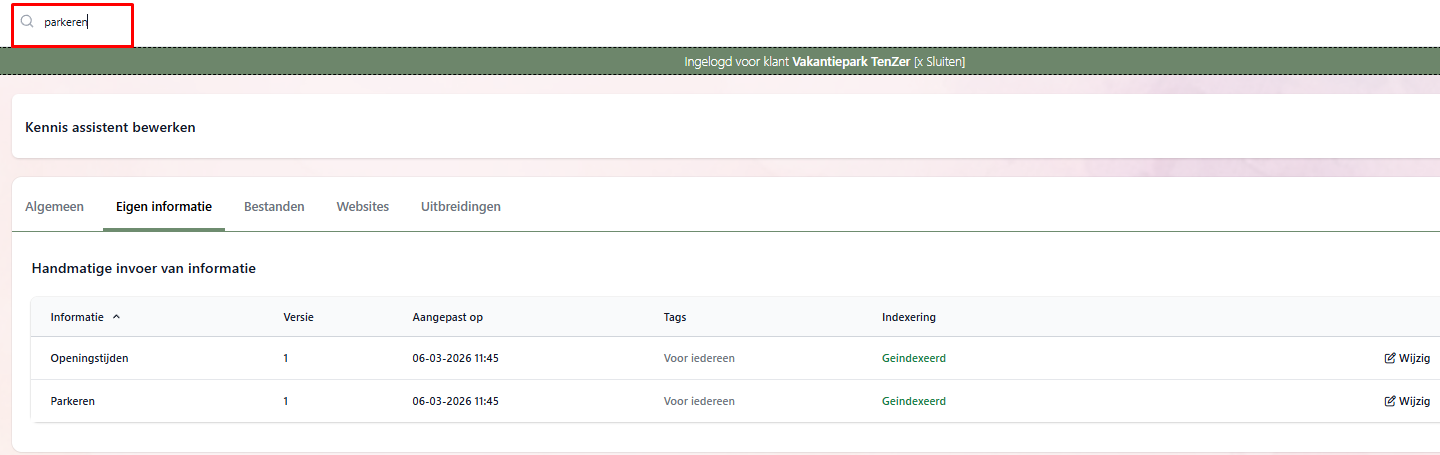
Lees hierover meer bij Informatie aanpassen.
Sla de informatie op #
Klik op Opslaan. Holli verwerkt de informatie en werkt de kennis bij voor alle gekoppelde agents.
Wil je nog een onderwerp toevoegen? Klik dan opnieuw op Toevoegen.
Test het antwoord #
Stel Holli een vraag over het toegevoegde onderwerp. Controleer of het antwoord klopt en volledig is. Vul de informatie zo nodig aan en test opnieuw.
Gaat de informatie over een tijdelijke actie of een aanbod met een einddatum? Zet dan een herinnering in je agenda om deze op tijd bij te werken.