Gesprekken analyseren #
Door gesprekken regelmatig te bekijken, zie je welke vragen bezoekers stellen en hoe Holli daarop antwoordt. Zo ontdek je welke informatie goed werkt en waar je de kennisbank kunt aanvullen of verbeteren.
Open het gespreksoverzicht #
Ga in de beheeromgeving naar Gesprekken en kies Chat, E-mail of WhatsApp.
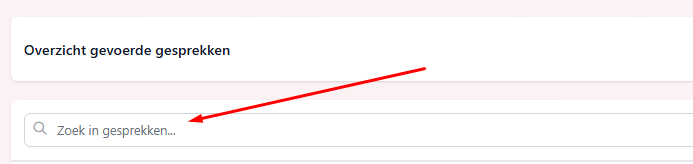
Per kanaal vind je de gesprekken terug. Gebruik het zoekveld om gesprekken over een bepaald onderwerp te vinden.
Bekijk de samenvatting en het cijfer #
In het overzicht staat een korte samenvatting van elk gesprek. Daarnaast krijgt het gesprek een cijfer:
- Een hoog cijfer geeft aan dat Holli de vragen kon beantwoorden.
- Een laag cijfer geeft aan dat Holli niet alle vragen kon beantwoorden of de bezoeker onvoldoende verder kon helpen.
Gebruik het cijfer om te bepalen welke gesprekken aandacht nodig hebben. Het is een hulpmiddel: lees het gesprek zelf na om te controleren of de antwoorden juist en volledig zijn. Klik op een gesprek om de volledige inhoud te bekijken.
Bekijk het aantal berichten en de kosten #
Rechts in het overzicht zie je de kosten van het gesprek en het aantal berichten dat is uitgewisseld. Dit aantal omvat de berichten binnen het gesprek en is dus niet hetzelfde als het aantal vragen van de bezoeker.
Markeer gesprekken voor jezelf #
Met het vlaggetje kun je een gesprek markeren, bijvoorbeeld als je het later wilt controleren of de bijbehorende informatie wilt aanpassen.
Exporteer gesprekken #
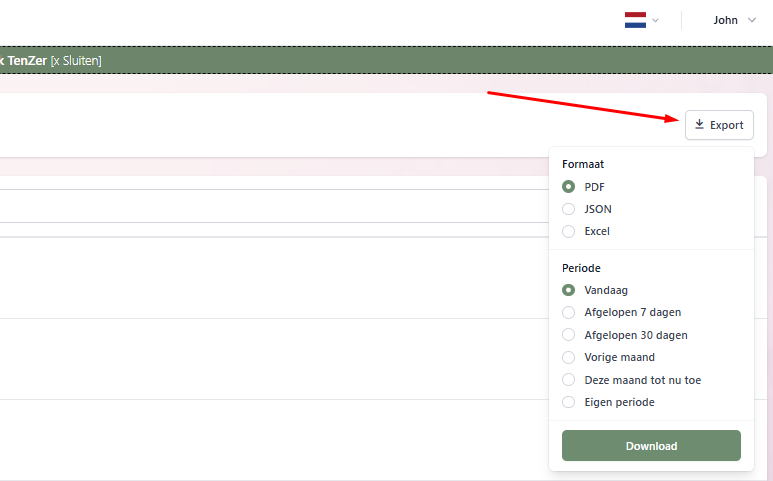
Klik rechtsboven op Export.
Kies het gewenste formaat: PDF, JSON of Excel. Selecteer daarna de periode die je wilt bekijken en klik op Download.
Je kunt de export gebruiken om meerdere gesprekken samen te analyseren. Denk aan het herkennen van veelgestelde vragen, terugkerende onderwerpen of vragen waarop Holli nog geen volledig antwoord geeft.
Analyseer met een externe AI-tool #
Je kunt een export bijvoorbeeld met ChatGPT, Gemini of Claude laten analyseren. Vraag welke onderwerpen vaak terugkomen of welke informatie je aan de kennisbank kunt toevoegen.
Ga vertrouwelijk om met de inhoud. Verwijder of anonimiseer persoonsgegevens, zoals namen, e-mailadressen en telefoonnummers, voordat je gesprekken deelt. Gebruik alleen een account en werkwijze die binnen je organisatie zijn toegestaan. Een betaald account betekent niet automatisch dat het delen van persoonsgegevens passend is.
Verbeter de kennisbank #
Ontbreekt er informatie of klopt een antwoord niet? Bekijk welke bronnen Holli heeft gebruikt en pas de betreffende informatie aan. Lees meer bij Informatie aanpassen en AI-agent testen.