AI-agent Holli


Aan de slag

6
  • Voor je begint
  • Algemene instellingen
  • Facturen bekijken
  • Verbruik bekijken
  • Je account upgraden
  • AI-agent testen

Mail AI

8
  • Mail AI uitgelegd
  • Automatisch of handmatig versturen
  • E-mail beoordelen en versturen
  • Opmaak van e-mails instellen
  • Aanhef en afsluiting van e-mails instellen
  • Kopie (CC) van e-mails ontvangen
  • E-mailadres blokkeren
  • Mailgesprekken nalezen

WhatsApp AI

9
  • WhatsApp AI uitgelegd
  • WhatsApp AI instellen
  • Holli toevoegen aan Meta Business
  • Een bestaand Whatsapp-nummer koppelen
  • Meta-account verifiëren
  • Betaalgegevens koppelen aan je WhatsApp-account
  • Reageren op WhatsApp
  • WhatsApp AI op je telefoon bekijken
  • WhatsApp gesprekken nalezen

Chat AI

7
  • Chat AI uitgelegd
  • Chat AI instellen
  • Chatbox stylen
  • Talen instellen voor Chat AI
  • Voorbeeldvragen instellen
  • Chatgesprekken nalezen
  • Reageren op chat

Zoek & Boek AI

2
  • Zoek & Boek AI uitgelegd
  • Met welke pakketten kan Zoek & Boek AI koppelen?

Gesprekken & analyse

5
  • Overzicht van alle gesprekken
  • Gesprekken analyseren
  • Een specifiek gesprek zoeken
  • Gesprekken exporteren
  • Welke informatie heeft Holli gebruikt?

Kennis & bronnen

5
  • Kennisbank uitgelegd
  • Bronnen en data koppelen
  • Kennisbank aanmaken
  • Eigen informatie toevoegen
  • Eigen informatie aanpassen
Categorieën bekijken
  • Home
  • Support
  • Kennis & bronnen
  • Eigen informatie aanpassen

Informatie aanpassen #

Je kunt handmatig toegevoegde informatie op elk moment aanpassen in je kennisbank. Met de zoekfunctie vind je snel waar een onderwerp staat, ook als je inmiddels veel informatie hebt toegevoegd.

Open je eigen informatie #

Ga in de beheeromgeving naar Kennis en klik bij je kennisbank op Wijzig.

Open vervolgens het tabblad Eigen informatie.

Pas de informatie aan #

Klik bij het betreffende onderdeel op Wijzig en pas de tekst aan.
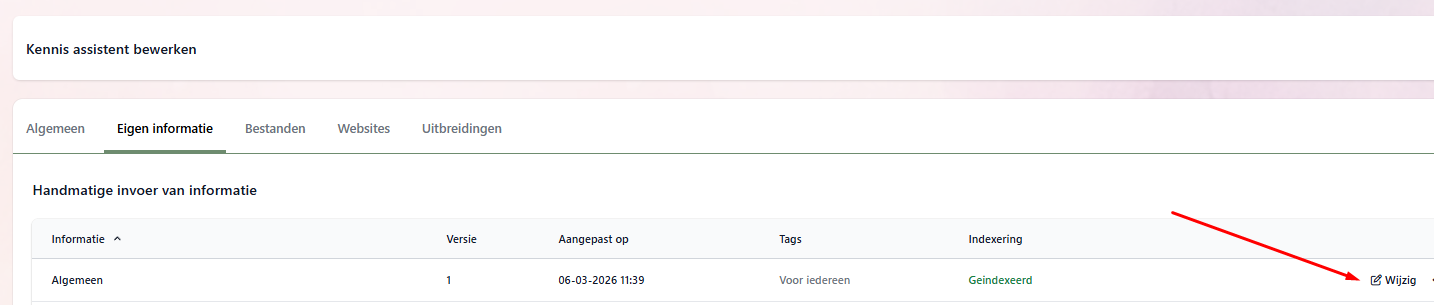
Klik daarna op Opslaan. Holli verwerkt de aangepaste informatie en werkt de kennis bij voor alle agents die aan deze kennisbank zijn gekoppeld. Je hoeft de wijziging dus niet apart voor Chat AI, Mail AI of WhatsApp AI door te voeren.

Tip: Zoek op een trefwoord #

Vul in het zoekveld bovenaan een trefwoord in, bijvoorbeeld parkeren, openingstijden of huisdieren.
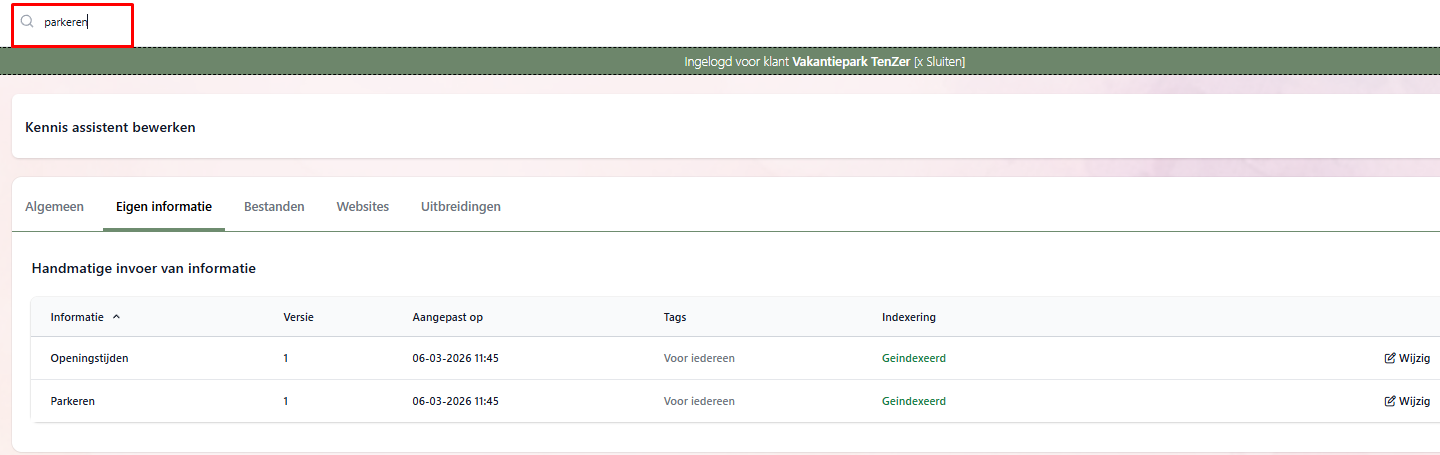
Holli zoekt binnen de handmatig toegevoegde informatie naar dit trefwoord. Zo vind je de onderdelen waarin het onderwerp wordt genoemd, zonder elk onderdeel apart te openen.

Controleer op overlap #

Een onderwerp kan op meerdere plekken voorkomen. Gebruik de zoekresultaten om te controleren of de informatie overal overeenkomt.

Veranderen bijvoorbeeld je openingstijden? Pas dan alle onderdelen aan waarin de oude tijden staan. Controleer ook of de informatie op je website en in eventuele bestanden nog klopt. Zo voorkom je dat Holli verschillende antwoorden voor dezelfde vraag vindt.

Test het antwoord #

Stel na de wijziging een vraag over het aangepaste onderwerp aan Holli. Controleer of het antwoord klopt en volledig is.

#

Veel bekeken artikelen #

  • Hoe kan ik de gesprekken nalezen

    Je kunt gesprekken nalezen in de beheeromgeving van Holli. Ga naar Gesprekken en kies E-mail, WhatsApp of Chat. Klik vervolgens op het gesprek dat je wilt bekijken.

    Bekijk de uitleg voor jouw kanaal:

    • Mailgesprekken nalezen

    • WhatsApp-gesprekken nalezen

    • Chatgesprekken nalezen

Eigen informatie toevoegenKennisbank uitgelegd
Inhoudsopgave
  • Informatie aanpassen
    • Open je eigen informatie
    • Pas de informatie aan
    • Tip: Zoek op een trefwoord
    • Controleer op overlap
    • Test het antwoord

AI-agent Holli wordt met trots aangedreven door WordPress